ふとiPhoneの画面を見たとき、左上に今まで見かけなかった「謎の矢印」や「人のシルエット」「月のマーク」が表示されていて、何かの不具合や盗聴ではないかと不安になった経験はないでしょうか。特に近年のiOSアップデート以降、ステータスバーやダイナミックアイランド周辺の表示仕様が進化し、表示されるアイコンの種類も多様化しています。
iPhoneの画面上部に現れるマークは、端末の通信状態、位置情報の取得、バックグラウンドでのアプリ動作、プライバシー機能の稼働状況をユーザーへリアルタイムに知らせるための重要なシグナルです。本記事では、2026年現在の最新仕様に基づき、画面左上を中心に出現する各種ステータスアイコンの意味と、不要な場合の非表示・解除手順をわかりやすく整理しました。
【一覧表】iPhone画面左上のステータスアイコン・マークの意味と正体
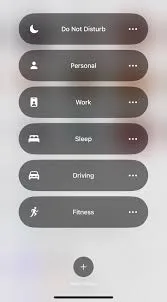
iPhoneのステータスバーや左上付近に表示される主要なマークを一覧でまとめました。まずは手元の端末に出ている記号がどれに該当するか確認してみてください。
■ iPhone画面上部・左上に表示される代表的なアイコン一覧
・斜め上を向いた矢印(中空・塗りつぶし):アプリやシステムが現在、または直近で位置情報(GPS)を使用中であることを示します。
・三日月マーク:「おやすみモード」が有効になっており、通知や着信が制限されている状態です。
・人のシルエット(1人・複数人):「パーソナル」や「仕事」など、集中モードの特定プロファイルが作動しています。
・鍵と丸い矢印(カギマーク):「画面縦向きのロック」がオンになっており、本体を傾けても画面が自動回転しません。
・「SOS」または「SOSのみ」:モバイルデータ通信の圏外ですが、提携他社回線を経由した緊急通報のみが発信可能な状態です。
・時刻部分の緑色の背景:現在音声通話中、または通話アプリがバックグラウンドで接続中であることを表します。
・時刻部分の青色の背景:画面ミラーリング中、またはインターネット共有(テザリング)を他端末へ提供中です。
なぜ出た?左上の「矢印マーク」や「人の形・月マーク」の消し方と設定手順
最も問い合わせが多いのが、時計の横などに常時表示される「矢印マーク」と「集中モード関連のアイコン」です。これらは日常的な設定変更ですぐに非表示へ切り替えられます。
1. 位置情報の矢印マークを消す方法
矢印がつきっぱなしになっている場合、特定のアプリがバックグラウンドで位置情報を常に取得しています。設定アプリを開き、「プライバシーとセキュリティ」>「位置情報サービス」へ進みます。一覧の中から常に許可になっているアプリを見直し、「使用中のみ」または「しない」に変更することで、矢印の常時表示を解消できます。システム側の常時監視アイコンを消したい場合は、同画面最下部の「システムサービス」内にある「ステータスバーアイコン」をオフにする手もあります。
2. 月や人のシルエットマーク(集中モード)を解除する方法
画面右上から下へスワイプしてコントロールセンターを開きます。「おやすみモード」や「仕事」と書かれたボタンを一度タップしてグレー(オフ)の状態にすれば、即座に左上のマークが消去されます。指定した時間や場所で自動的にオンになるスケジュール設定が組まれているケースも多いため、完全に切りたいときは「設定」>「集中モード」から自動発動のスケジュールを削除してください。
オレンジの点・緑の点・緑色の背景は何?通話やマイク・カメラの警告表示を解説
画面上部、またはダイナミックアイランドのすぐ近くに突如現れる小さな「オレンジ色の点」や「緑色の点」に驚くユーザーは少なくありません。これはiOSがユーザーのプライバシーを保護するために搭載しているインジケータです。
・オレンジ色の点:いずれかのアプリがマイク(音声入力)を使用しています。
・緑色の点:いずれかのアプリがカメラ(映像)、またはカメラとマイクの両方を使用しています。
写真を撮影中や通話中に点灯するのは正常ですが、何も操作していないのに点滅・点灯している場合は注意が必要です。その際はすぐにコントロールセンターを開くと、画面最上部に「直近でマイク/カメラを使用したアプリ名」が表示されます。身に覚えのないアプリが起動していた場合は、アプリを完全終了させるか、アクセス権限を見直すことで不正な録音・盗撮リスクを遮断できます。
また、左上の時計部分が緑色の背景に変わっているときは、電話やLINE通話が裏で接続されたままになっています。タップすれば通話画面に直接戻れるため、意図せず通話がつながりっぱなしになっていないか確認しましょう。
「SOS」や「圏外」の警告表示が出たときの原因と緊急対処法
アンテナピクトが表示されるはずのエリアや左上に「SOS」「SOSのみ」「圏外」と表示されるケースは、契約しているキャリアの電波がキャッチできていないトラブルを示しています。
「SOS」表示は、自社回線の電波は届いていないものの、緊急機関への通報(110番や119番など)に限り他社ネットワークを利用して発信できる状態を指します。地下街や山間部、建物の奥深くに入った際に一時的に切り替わることが大半です。
開けた場所に戻っても表示が戻らない場合は、以下の復帰ステップを順に試してください。
1. 機内モードのオン/オフ:コントロールセンターから飛行機マークを一度オンにし、5秒待ってからオフに戻して電波を再捕捉させます。
2. 端末の再起動:一時的な通信モジュールのバグであれば、再起動で電波をつかみ直します。
3. SIMカード・eSIMの認識確認:「設定」>「モバイル通信」で回線が「オン」になっているか確認します。物理SIMを利用している場合は、トレイの接触不良やホコリの付着をチェックしてください。
ダイナミックアイランド(Dynamic Island)の表示と最新UIの活用ポイント
iPhone 15シリーズ以降の標準機能として定着したダイナミックアイランド(Dynamic Island)では、従来の固定されたステータスバーとは異なり、状況に応じてアイコンが柔軟に形状を変えて表示されます。
・タイマーやストップウォッチ:残り時間や計測タイムがリアルタイムで小さくカウントされます。
・音楽・ポッドキャスト再生:波形アニメーションとアルバムアートワークが表示されます。
・マップのナビゲーション:次に曲がる方向や距離の矢印アイコンが割り込み表示されます。
・AirDropや決済:Face ID認証の進行やデータ転送状況がグラフィカルに展開されます。
これらの表示は「バックグラウンドでタスクが正常に進行している」証拠です。邪魔に感じる場合は、表示部分を左右どちらかにスワイプするだけで、バックグラウンド処理を維持したまま一時的にアイコンを非表示(折りたたみ)にできます。再度確認したいときは、外側から内側へスワイプし直すか、該当アプリを開き直せば元に戻ります。
【iPhoneの左上マーク一覧】に関するよくある質問(FAQ)
Q1:左上に鍵マーク(ロックアイコン)が出ているのに画面が回転しません。どうすればいいですか?
A1:それは「画面縦向きロック」が有効になっているサインです。コントロールセンターを開き、鍵に矢印が巻き付いたアイコンをタップしてオフにすれば、本体を横に向けた際に画面も自動回転するようになります。
Q2:位置情報の矢印が常に表示されていてバッテリーの減りが早いです。
A2:マップアプリやSNS、天気ウィジェットなどがバックグラウンドで常に位置を取得し続けている可能性が高いです。「設定」>「プライバシーとセキュリティ」>「位置情報サービス」から、不要なアプリのアクセス許可を「このAppの使用中のみ」に変更してください。
Q3:画面上部に知らないマークが出たとき、どのアプリが動いているか瞬時に確かめる方法は?
A3:画面の右上端から下に向かってスワイプし、コントロールセンターを開いてください。最上部に「どのアプリが位置情報やマイク、カメラを使用したか」がテキストで明確に表示されます。
iPhoneの画面左上やステータスエリアに現れる見慣れないマークは、決して故障やエラーの兆候ばかりではありません。大半は端末がプライバシーを守るために発している通知や、現在進行中の便利機能の動作状況を可視化したものです。
各アイコンの意味を正しく把握しておけば、意図しないバックグラウンド通信によるバッテリー消費を防げるだけでなく、マイクや位置情報の誤作動にもいち早く気づくことができます。不要なマークを見かけた際は、コントロールセンターや設定メニューから適切にコントロールし、ストレスのない快適なスマホ操作環境を整えていきましょう。