ふとiPhoneの画面を見たとき、左上の時計の横やステータスバーに見慣れない記号が表示されていて戸惑った経験はないでしょうか。「誰かに監視されているのでは?」「勝手に設定が変わった?」と不安を感じる方も少なくありません。特にiOSのアップデートを重ねるにつれ、新しい機能に伴うステータスアイコンが次々と追加されています。
画面上部に現れるアイコンは、端末が現在どのような通信を行っているか、あるいはどんな制限モードが作動しているかを知らせる重要なシグナルです。本記事では、矢印や月、人型などの気になるマークの意味から、セキュリティに関わるランプの正体、そして不要な表示をスッキリ消す手順まで、わかりやすく整理して解説します。
【一覧表】iPhone画面の左上・上部に出る見慣れないマークの意味とは?
iPhoneの画面上部、いわゆるステータスバーやダイナミックアイランド(Dynamic Island)周辺には、端末の稼働状況を瞬時に伝える多様なシンボルが配置されます。まずは、出現頻度が高く問い合わせの多い代表的なiPhoneステータスバーのアイコン意味を一覧で確認してみましょう。
| アイコン・表示 | 主な意味・現在の状態 | 消し方・解除の基本操作 |
|---|---|---|
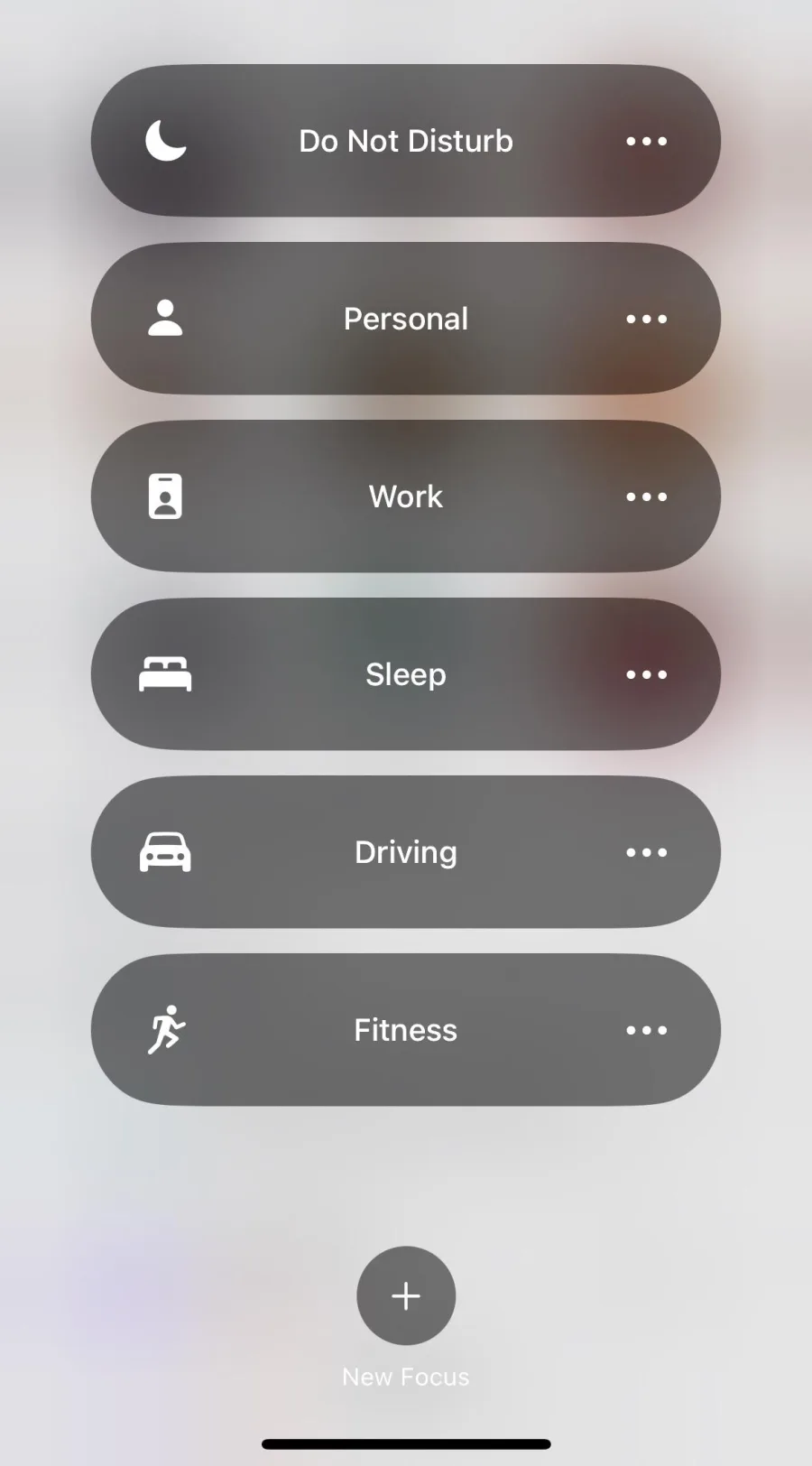
| 月マーク | 「おやすみモード(集中モード)」がオン | コントロールセンターで集中モードをオフ |
| 人型マーク | 「パーソナル」や「仕事」などの集中モード作動中 | コントロールセンターから該当モードを解除 |
| 矢印マーク(白/青) | アプリが位置情報(GPS)を利用中 | 位置情報サービスの設定変更、またはアプリ終了 |
| 鍵に回転矢印 | 「画面縦向きのロック」が有効 | コントロールセンターの鍵アイコンをタップ |
| VPNマーク | VPN(仮想専用線)経由で通信中 | 設定アプリまたは接続アプリからVPN接続を切断 |
| オレンジ/緑の点 | マイク(オレンジ)またはカメラ(緑)が作動中 | 使用中の該当アプリをタスクキルで終了 |
iOS18ステータスアイコン一覧の中でも、特に左上の時計横や右上のバッテリー周辺は重要な通知領域です。これらの記号は異常や故障ではなく、iPhoneが正常に各機能を管理している証拠ですので、まずは落ち着いて状態を特定しましょう。
矢印・月・人型アイコンが出現する原因と具体的な消し方
日常の利用で最も目にする機会が多いのが、iPhone左上の月マーク(集中モード)や人型シルエットのマークです。これらは「通知を一時的に停止して特定の作業に没頭する」ための機能が働いていることを示しています。例えば「パーソナル」「仕事」「睡眠」などのモードが切り替わると、それぞれのシンボルが時計の横に表示されます。
iPhone左上の人型マークの消し方は非常にシンプルです。画面の右上から下へスワイプしてiPhoneコントロールセンターを開き、ハイライト表示されている「集中モード」のパネルをタップしてオフに切り替えるだけです。意図せずスケジュール設定によって自動起動しているケースもあるため、「設定」>「集中モード」から自動化のスケジュールを見直しておくと再発を防げます。
また、iPhone左上の矢印マークは、地図アプリや天気ウィジェット、SNSなどが現在地のデータを取得している際に点灯します。バックグラウンドで不要にバッテリーを消費させたくない場合は、「設定」>「プライバシーとセキュリティ」>「位置情報サービス」から、アプリごとの位置情報アクセス権限を「このAppの使用中のみ許可」または「許可しない」に変更すると表示が消えます。
盗聴や追跡の不安を解消!オレンジ・緑の点や青い矢印の意味
画面右上やダイナミックアイランド付近に現れる小さな光の点を見て、「盗聴や盗撮をされているのでは」と不安に感じるユーザーも少なくありません。しかし、これはAppleがプライバシー保護のために導入したセーフティ機能です。
iPhoneのオレンジの点と緑の点の意味は明確に定義されています。オレンジの点はマイクが音声を拾っている状態(通話中やボイスメモ録音など)、緑の点はカメラ(またはカメラとマイクの両方)が起動している状態を表します。自分がカメラや通話アプリを使っていないのに点灯している場合は、バックグラウンドで起動しているアプリを画面下からスワイプしてタスク終了(タスクキル)してください。
加えて、iPhoneの位置情報マークである青い矢印(または青い丸の中に矢印が入った表示)は、アプリがまさにリアルタイムで高精度な位置情報を追跡している合図です。コントロールセンターを開くと、画面上部に「どのアプリが直近でマイク・カメラ・位置情報を使ったか」が明記されるため、不審な挙動がないかその場でチェックできます。
時計の背景が青・緑・赤に変わる理由とダイナミックアイランドの通知
iPhoneの画面左上にある時計部分の背景が、突然「青」「緑」「赤」「紫」などに色づくことがあります。このiPhone左上の時計の色が変わる理由は、バックグラウンドで特定のシステム機能が継続稼働していることを知らせるための視覚的サインです。
- 青色:「画面ミラーリング」中、またはアプリがバックグラウンドで位置情報を積極的に取得中。
- 緑色:通常の電話回線やLINEなどの「通話がバックグラウンドで継続中」。
- 赤色:「画面収録(スクリーンレコーディング)」または「ボイスメモ」による録音が進行中。
- 紫色:「SharePlay」を使って他のユーザーとコンテンツをリアルタイム共有中。
また、近年のiPhoneに標準搭載されているiPhoneダイナミックアイランドの表示では、タイマーのカウントダウンや音楽の再生状況、ナビゲーションの進行方向が直感的なアニメーションで表示されます。該当の表示領域を長押しすればミニプレーヤーが開き、タップすれば即座にそのアプリへアクセス可能です。
VPNや鍵マークなどコントロールセンター関連アイコンの設定と解除
通信関連や画面操作に関する設定状態も、ステータスバーやコントロールセンターで即座に把握できます。代表的なのが「VPN」と「鍵マーク」の2つです。
iPhoneのVPNマークを消す方法は、通信の安全性を確保するためのセキュリティアプリや公共Wi-Fi保護接続が有効になっているかを確認することから始まります。「設定」アプリを開き、「VPN」のトグルスイッチをオフにするか、利用しているセキュリティ専用アプリ側で「切断」を選択すればアイコンは非表示になります。常時保護が不要な自宅Wi-Fi環境などではオフにしておくと通信速度の低下を防ぐことにもつながります。
一方、iPhoneの鍵マーク(画面縦向きロック)は、端末を横に傾けても画面が自動回転しないよう固定されている状態を示します。ベッドで横になりながら操作する際などに便利ですが、動画を全画面で見たいときはコントロールセンターを開き、鍵と回転矢印が組み合わさったアイコンをタップして解除しましょう。
マークがどうしても消えない・フリーズした場合の確実な対処法
設定をオフにしたりアプリを終了させたりしても、iPhone画面のマークが消えないトラブルが発生することがあります。これはiOSの一時的なシステムキャッシュの不具合や描画エラーが原因であるケースが大半です。
そのような場合は、以下の3つのステップを順番に試してみてください。
- すべてのアプリを完全終了する:画面下部から上へスワイプしてAppスイッチャーを出し、起動中の全アプリを上へスワイプして終了させます。
- iPhoneを再起動(強制再起動)する:音量を上げるボタンを押してすぐ離し、音量を下げるボタンを押してすぐ離し、サイドボタンを電源オフスライダが出るまで長押しします。一度完全に電源を切って入れ直すことで、画面描画のバグはほぼ解消されます。
- 最新のiOSへアップデートする:「設定」>「一般」>「ソフトウェアアップデート」を確認し、保留中のシステム更新があれば適用します。既知のアイコン残像バグが修正されているケースが多いためです。
【iPhoneの左上マーク一覧】に関するよくある質問(FAQ)
Q1:何も操作していないのに左上に青い矢印マークが頻繁に出るのはなぜですか?
A1:「天気」ウィジェットや「探す」機能、地図アプリが定期的に位置情報をバックグラウンド更新しているためです。気になる場合は「設定」>「プライバシーとセキュリティ」>「位置情報サービス」から、不要なアプリのアクセスを制限してください。
Q2:オレンジの点が表示されたまま消えません。盗聴されている可能性はありますか?
A2:大半は通話アプリや音声認識機能がバックグラウンドに残っていることが原因です。まずはコントロールセンターを開いて最上部を確認し、マイクを使用したアプリを特定した上でタスク終了させてください。それでも消えない場合は端末を再起動しましょう。
Q3:画面左上の「人型マーク」を二度と出さないように設定できますか?
A3:人型マークは「パーソナル」や「仕事」などの集中モードがオンの時にのみ表示されます。「設定」>「集中モード」から該当のモードを開き、「スケジュールを設定」をすべて削除またはオフにしておけば、勝手に起動してマークが出ることはなくなります。
iPhoneの画面左上やステータスバーに現れるマークは、現在の動作状態やプライバシーの利用状況をユーザー自身が把握するための大切なインジケーターです。月や人型、矢印マークの役割を把握しておけば、不要な通知制限を解除したり、バッテリー消費を抑えたりといった適切なコントロールがスムーズに行えます。
見慣れない表示が出現しても慌てる必要はありません。コントロールセンターや設定メニューから状態を確かめ、日々のデジタルライフをより安全かつ快適に整えていきましょう。