仕事の折り返しや大切な知人からの連絡を確認しようと通話アプリを開いた瞬間、画面が真っ白で履歴が一件も見当たらない――。そんな突然のトラブルに肝を冷やした経験を持つAndroidユーザーは少なくありません。折り返し先が分からず商機を逃したり、人間関係に余計な気まずさを生んだりするリスクは、誰もが避けたいところです。
スマートフォンの通話機能は日常のライフラインそのものです。しかし、端末のOSアップデートやアプリの権限トラブル、さらには設定の誤操作など、着信履歴が消えてしまう背景には複合的な要因が潜んでいます。今回は現場で頻発しているトラブルの実態を紐解き、今すぐ画面の表示を取り戻すための具体的な設定手順から、万が一消去されたデータの復旧手段までを徹底的に整理しました。
【着信履歴が消えた真相】突然Androidの通話履歴が表示されない3大原因
端末の故障を疑う前に、まず目を向けるべきはシステム側の挙動です。Android着信履歴出ない原因を調査していくと、端末内部で発生する特定のトリガーが浮かび上がってきます。代表的な要因は大きく分けて3点存在します。
1点目は「通話履歴へのアクセス権限の競合・リセット」です。セキュリティパッチやOSのメジャーアップデートが実行された直後、標準電話アプリに付与されていた「通話履歴」や「連絡先」への権限が意図せず無効化されるケースが報告されています。システムが履歴情報を読み込めず、結果として画面上に何も表示されなくなる現象です。
2点目は、スマホ通話履歴保存件数の上限到達による押し出しです。多くのAndroid端末では、標準アプリが保持できる通話履歴の件数を最大500件前後に制限しています。日常的に発着信が多いユーザーの場合、意識しないうちに上限に達し、古い履歴から順次バックグラウンドで自動消去されていきます。「昨日まで残っていたはずの履歴がない」と感じる背景には、この容量管理の仕組みが絡んでいます。
そして3点目が、通話管理データのキャッシュ破損です。日常的に膨大なログを蓄積する過程でデータベースに不整合が生じ、アプリがクラッシュするか、一時的に履歴を非表示にしてしまうトラブルが現場でも確認されています。
【5分で直す】スマホ通話履歴が表示されない設定の見直しと着信履歴非表示解除手順
設定画面を数ステップ操作するだけで、非表示になった履歴が瞬時に復帰するケースは珍しくありません。まずは基本となる着信履歴非表示解除手順を順を追って確認します。
最初に行うべきは「アプリの権限確認」です。端末の「設定」を開き、「アプリ」一覧から現在利用している電話アプリ(「電話」またはメーカー固有の通話アプリ)を選択します。「権限」の項目へ進み、「通話履歴」「連絡先」「電話」の3項目がすべて「許可」になっているかを確かめてください。もし「許可しない」に分類されていた場合は、即座に許可へ変更します。
続いて、多くの機種に標準搭載されているGoogle電話アプリ履歴確認とフィルター設定のチェックです。電話アプリを起動後、画面下部の「履歴」タブをタップした際、画面上部に「すべての履歴」「不在着信」などの絞り込みタブが用意されている場合があります。ここが「不在着信のみ」などに誤って切り替わっていると、通常の着信や発信がすべて隠れてしまいます。「すべて」が選択されているかを必ず目視で確認してください。
【迷惑電話ブロック履歴の確認】大事な電話が勝手に弾かれていないか?
「相手は間違いなく電話をかけたと話しているのに、着信音も鳴らず履歴すら残っていない」。こうした不審なケースでは、スマートフォンの自律的なセキュリティ機能が裏目に出ている可能性を疑う必要があります。
近年、スパム対策として評価を高めている迷惑電話対策AIは、データベース上で怪しいと判定された番号からの通信を自動でサイレント拒否します。これにより、不在着信通知表示されないまま履歴の奥底に格納されてしまう事態が発生します。
この事態を防ぐには、迷惑電話ブロック履歴確認を行うのが確実です。Google電話アプリの場合、右上のメニュー(3つの点)から「設定」を開き、「ブロック中の電話番号」を選択します。ここに意図しない知人や取引先の番号が含まれていないかを確認し、心当たりがあれば解除ボタンを押します。また、「発信者番号とスパムの識別」設定内で「迷惑電話を自動的にブロックする」がオンになっている場合、一時的にオフへ切り替えて着信状況をテストすることも有効な検証手段です。
【動作改善】電話アプリのキャッシュ削除と最新Android不具合対処法
設定や権限に一切の問題が見当たらないにもかかわらず履歴が空白のままなら、アプリ内部の一時データ不具合を解消するアプローチへ移行します。
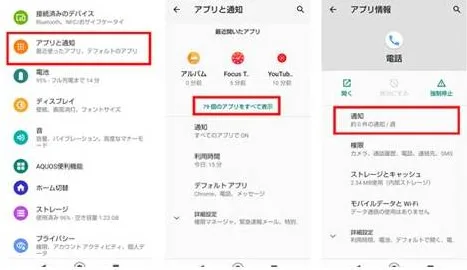
まずは電話アプリキャッシュ削除を実行します。手順は以下の通りです。
1. 端末の「設定」から「アプリ」を選択
2. 「電話」アプリを探してタップ(見当たらない場合は「◯個のアプリをすべて表示」を開く)
3. 「ストレージとキャッシュ」をタップ
4. 「キャッシュを消去」を実行する
ここで注意したいのは、「ストレージを消去」を安易に押さない点です。キャッシュ消去は一時的なゴミファイルのみを破棄するため安全ですが、ストレージ消去を行うと通話設定や独自の短縮ダイヤル情報がリセットされる恐れがあります。
それでも画面が更新されない場合、Android不具合対処法最新の基本手順である「セーフモード起動」によるサードパーティ製アプリの干渉調査、およびGoogle Playストアでの「電話」アプリの最新バージョンへのアップデートを実施してください。OS自体のマイナーバグが原因である場合、開発元から配布される修正パッチの適用が根本解決への近道となります。
【誤って消した履歴を取り戻す】アンドロイド着信履歴復元方法と復元アプリの真実
「操作ミスで必要な履歴を丸ごと消去してしまった」。そんな切迫した状況におけるアンドロイド着信履歴復元方法について、現実的かつ安全な対処法を整理します。
ネット上では「確実に復活できる」と謳うアンドロイド履歴削除復元アプリやPC用データ復旧ソフトが散見されます。しかし、技術的な観点から言えば、近年のAndroidはセキュリティ強度が格段に向上しており、端末内部のSQLiteデータベースから暗号化された通話ログだけを後から完全にサルベージすることは極めて困難です。怪しげな復旧ソフトに高額な料金を支払ったり、端末に過剰なアクセス権限を渡したりする行為は情報漏洩のリスクを伴います。
安全に消えた番号を特定するための現実解は、以下の2つに絞られます。
第一に、Googleアカウントによるクラウドバックアップからの復元です。日頃からGoogleドライブへ端末全体の自動バックアップを設定していれば、削除前の日時に保存されたバックアップデータを利用して端末を復元することで、当時の通話ログを取り戻せる可能性があります。
第二に、最も確実性の高い手段が「通信キャリアのWeb明細(通話明細)の照会」です。NTTドコモ、au、ソフトバンク、楽天モバイルをはじめとする各通信キャリアでは、マイページから過去数か月分の発着信履歴(通話明細書)を取り寄せるサービスを提供しています。端末上の画面からは完全に消去されていても、通信事業者の交換機サーバーには通信ログが正確に刻まれています。相手の電話番号を緊急で確認したい場面では、この公式データを参照するのが最も安全かつ確実な打開策です。
【アンドロイド 着信 履歴 表示】に関するよくある質問(FAQ)
Q1:通話履歴の保存件数は自分で増やすことができますか?
A1:標準の電話アプリでは、保存件数の上限(一般的に約500件)をユーザー側で任意に変更することはできません。古い履歴を長期間保管したい場合は、定期的に通話履歴を外部テキストやCSVへ書き出せる専用のバックアップツールを活用するのが現実的です。
Q2:不在着信のアイコン(バッジ)すらステータスバーに出ないのですが?
A2:電話アプリの「通知」設定が無効化されている可能性が高い状態です。「設定」>「アプリ」>「電話」>「通知」へ進み、すべての通知が「許可」になっているか、また「不在着信」の通知の重要度が「高」または「サイレント以外」に設定されているかを確認してください。
Q3:社用携帯で特定の番号だけ履歴から消える現象はなぜ起きますか?
A3:会社から管理されている端末(MDM導入端末)の場合、セキュリティポリシーによって特定の通話ログが自動消去される設計になっているケースがあります。また、プライベートモードやデュアルSIMの切り替え設定により、表示される履歴が分離されている可能性もあるため、端末管理者への確認を推奨します。
Androidの着信履歴が表示されなくなるトラブルは、一見すると深刻なシステム故障のように感じられます。しかし、実態を掘り下げてみれば、アプリのアクセス権限の見直しや、スパム防止機能の誤認解除、キャッシュのクリアといったシンプルなステップで解決できる事例が大半を占めています。
万が一データそのものが消去されてしまった場合でも、いたずらに非公式ツールに頼るのではなく、通信キャリアの公式明細サービスやクラウドバックアップを冷静に活用すれば、必要な連絡先を見失うリスクは最小限に抑えられます。まずは端末の設定を一つずつ丁寧にチェックし、快適で信頼性の高いコミュニケーション環境を取り戻してください。