大量のデータを扱う実務において、シートを下や右にスクロールした瞬間に「どの列が何の項目だったか分からなくなる」というストレスは日常茶飯事です。見出し行や社員名・商品名などの基準列を画面上に残したままスクロールできる環境を整えるだけで、入力ミスや確認の手間は劇的に削減されます。
本稿では、基本となる先頭行の固定はもちろん、実務で頻出する「複数行の固定」や「行と列の同時固定」、さらには「設定ボタンがグレーアウトして押せない」「固定位置がズレる」といった現場トラブルの根本原因と解決手順まで、余すところなく解説します。
【基本編】Excelで見出しを固定してスクロールする基本操作と仕組み
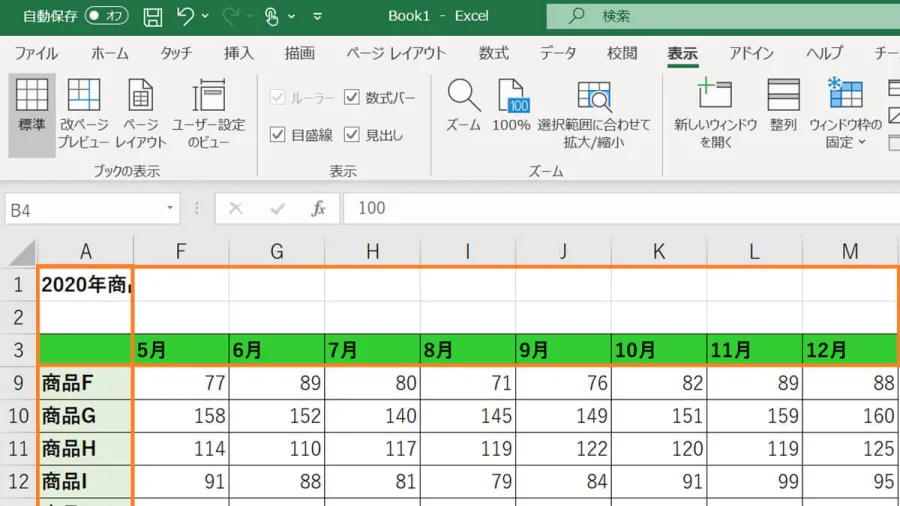
Excelのワークシート上でスクロールしても見出しを見失わないようにする中核機能が「ウィンドウ枠の固定」です。リボンの「表示」タブ内にある専用コマンドから数クリックで設定できますが、指定するメニューによって挙動が大きく異なります。
最も手軽なのは、リボンメニューの「表示」>「ウィンドウ枠の固定」内に用意されているプリセット機能です。1行目のみを固定したい場合は「先頭行の固定」、A列のみを固定したい場合は「先頭列の固定」を選ぶだけで、選択セルの位置に関係なく即座に固定線が表示されます。
設定が完了すると、固定された境界部分に細いグレーの境界線が引かれ、下方向や右方向へスクロールしても対象の見出し領域が画面最上部または最左部に常駐し続けます。設定を元の状態に戻したい場合は、同じメニューから「ウィンドウ枠の固定 解除」をクリックするだけで元通りになります。
【応用編】複数行や「行と列の同時固定」を迷わず決めるセル選択の法則
現場の実務では、1行目だけでなく「タイトル行+集計期間+項目名」といった複数行を固定してスクロールさせたいケースや、縦の見出し(行)と横の見出し(列)を同時に固定したい場面が圧倒的に多くなります。ここで多くのユーザーがつまずくのが「どのセルを選択した状態でコマンドを実行すべきか」という選択基準です。
固定位置を決定する絶対ルールは、「画面上に残したい領域の『1つ下』かつ『1つ右』のセルをアクティブにしてから『ウィンドウ枠の固定』を押す」ことです。
たとえば、以下のような具体的な配置パターンで覚えると失敗しません。
- 上から3行目までを固定したい場合:セル「A4」を選択して「ウィンドウ枠の固定」を実行(A列全体が選択されていても可)。
- 左からB列まで(A〜B列)を固定したい場合:セル「C1」を選択して「ウィンドウ枠の固定」を実行。
- 上から2行目まで+左からA列を同時に固定したい場合:1〜2行目の下である「3行目」、A列の右である「B列」が交差するセル「B3」を選択して実行。
行や列を範囲選択した状態ではなく、「交点となる単一セル」をクリックしてから設定を実行するのが、意図通りの固定を一発で決める鉄則です。
【機能比較】ウィンドウ枠の固定・分割・テーブル機能の違いと最適解
Excelには見出しをスクロール時に維持・比較するための機能が複数存在します。それぞれの特性と使い分けの基準を整理しました。
| 機能名 | 主な特徴と挙動 | メリット | デメリット・注意点 |
|---|---|---|---|
| ウィンドウ枠の固定 | 指定した行・列を常に画面上部・左部に固定表示する標準機能。 | 設定が簡単で視認性が高く、全バージョンで共通して安定動作する。 | 固定された上部・左部エリア内はスクロールできなくなる。 |
| ウィンドウの分割 | 画面を上下・左右に2〜4分割し、各ペインを独立してスクロール可能にする。 | 離れた行同士(例:先頭の見出しと最下部の合計行)を並べて比較できる。 | 操作ペインが増えるため画面が煩雑になりやすく、誤操作の原因になりやすい。 |
| テーブル機能(構造化) | 表をテーブル化(Ctrl+T)すると、下スクロール時に列番号(A, B, C...)が見出し名に自動置換される。 | 枠固定の設定不要で自動追従。デザイン適用やデータ集計・拡張が容易。 | シートの最上部が見えている時は通常表示。印刷設定とは連動しない。 |
一般的なデータ入力や帳票閲覧には「ウィンドウ枠の固定」、最上段の前提条件と最下段の集計結果を突き合わせたい財務分析などには「ウィンドウの分割」、データの追加・削除が頻繁に行われるデータベース運用には「テーブル機能」を選択するのが最適な設計です。
なぜ動かない?エクセルでスクロール固定ができない「7大原因」と対処法
「ウィンドウ枠の固定ボタンが灰色になって押せない」「設定したのに見出しが一緒に流れてしまう」といったトラブルには、Excel特有の仕様に基づく明確な原因が存在します。以下のチェックリストに沿って状態を確認してください。
1. セルが編集状態になっている
セル内にカーソルが点滅している、または数式バーに入力中の状態では、リボンの多くのコマンドが無効化されます。キーボードの「Enter」キーまたは「Esc」キーを押して編集モードを抜けてください。
2. 「ページレイアウト表示」になっている
印刷イメージを確認する「ページレイアウト」表示モードではウィンドウ枠の固定が機能しません。ステータスバー右下または「表示」タブから「標準」表示へ切り替える必要があります。
3. シートが保護されている
共有ファイルや管理用テンプレートでシート保護が有効になっていると設定がロックされます。「校閲」タブの「シート保護の解除」を実行してください(パスワードが必要な場合があります)。
4. 複数シートがグループ化されている
CtrlキーやShiftキーを押しながら複数のシートタブを選択している状態(グループ状態)では実行できません。単一のシートタブをクリックしてグループ化を解除します。
5. 選択セルが画面外にある・セル結合が干渉している
固定したい境界付近に大きな「結合セル」が存在すると、Excelが境界を正しく認識できず、意図しない位置で固定される現象が起きます。結合を解除するか、結合セルの左上を基準に再指定してください。
6. スクロールした状態で固定コマンドを実行した
すでにある程度下にスクロールした状態で「先頭行の固定」以外のカスタム固定を実行すると、画面外に隠れていた行も含めて固定されてしまい、表示領域が狭小化します。必ず「Ctrl + Home」でセルA1を表示させた状態から設定を行ってください。
7. ブックの共有設定や保護ビューの制限
古い共有ブック形式(レガシー共有)や、Webからダウンロードした直後の「保護ビュー」では編集機能が制限されます。メッセージバーの「編集を有効にする」をクリックして解除してください。
【実態検証】現場で頻発する誤操作とショートカットキー最速活用術
ビジネスの現場において、マウス操作でリボンを何往復もすることは大きなタイムロスにつながります。特に見出し固定とその解除は、業務効率化の観点からキーボードショートカットの習得が推奨されます。
Windows版Excelにおけるウィンドウ枠の固定ショートカットは、アクセスキーを用いた「Alt → W → F → F」の連続入力です。この操作はトグル(切り替え)になっており、すでに固定されている状態で同じキーを押せば即座に解除されます。
一方、Mac版Excelではリボンのアクセスキー仕様が異なるため、メニューバーの「ウィンドウ」>「ウィンドウ枠の固定」から実行するか、macOSの「システム設定」>「キーボード」>「キーボードショートカット」から独自のショートカット(例:Command + Option + Fなど)を割り当てる手法が実務エキスパートの間で広く使われています。
【プロの結論】作業環境と目的に応じたベストプラクティス【固定を使うべき人・状況】
- 100行・20列を超える大型データシートを日常的に閲覧・編集する現場。
- 名簿、売上管理表、在庫マスターなど、左端の識別情報(IDや氏名)と右端の数値データを頻繁に照合する業務。
【固定を避ける・別機能を使うべき人・状況】
- ノートPCなど画面解像度が低い環境で、上部3〜4行以上を固定しようとしている場合(データ入力領域が圧迫され作業効率が低下するため、テーブル機能の自動見出し化を活用すべき)。
- シート全体のレイアウトや行の挿入・削除が流動的な作成初期段階。
画面表示と印刷は別物|「印刷タイトル」による改ページ見出し固定の盲点
多くの実務担当者が一度は直面するのが、「画面上では見出しを固定したのに、印刷やPDF書き出しを行うと2ページ目以降に見出しが出ない」という落とし穴です。
「ウィンドウ枠の固定」はディスプレイ上の表示制御専用の機能であり、印刷エンジンとは完全に切り離されています。2ページ目以降のすべての用紙に見出しを印字させたい場合は、「印刷タイトル」機能を使用しなければなりません。
設定手順は極めてシンプルです。
- 「ページレイアウト」タブ >「ページ設定」グループの「印刷タイトル」をクリック。
- 「シート」タブが開くので、「タイトル行」の入力ボックスをクリック。
- シート上で毎ページ繰り返したい行(例:$1:$2)をドラッグして選択。
- 「OK」をクリックし、印刷プレビューで2ページ目以降にも見出し行が連続して出力されているか確認。
画面閲覧用には「ウィンドウ枠の固定」、配布・提出用の印刷データには「印刷タイトル」を設定するという二重構造を理解しておくことが、業務トラブルを未然に防ぐ決定打となります。
【excel 固定 スクロール】に関するよくある質問(FAQ)
Q1:固定した境界の黒い線を消すことはできますか?
A1:固定されていることを示す境界線を個別に非表示にすることはExcelの仕様上不可能です。線を消したい場合は「表示」タブ>「ウィンドウ枠の固定」>「ウィンドウ枠の固定 解除」を実行して機能自体を解除する必要があります。
Q2:特定の列だけをスクロールして、他の列を固定することは可能ですか?
A2:ウィンドウ枠の固定は、指定位置より「左側の全列」または「上側の全行」をまとめて固定する仕組みです。中央の列だけを固定して左右を動かすといった変則的な制御はできません。離れた箇所を同時に見たい場合は「ウィンドウの分割」機能をご活用ください。
Q3:スマホ版(Excelモバイルアプリ)でも見出し固定はできますか?
A3:iOS版およびAndroid版のExcelアプリでも設定可能です。固定したい境界のセルをタップし、下部メニューの「表示」から「ウィンドウ枠の固定」を選択することで、PC版と同様に見出しを維持したままスクロール操作が行えます。
Excelのスクロール固定は、単なる画面表示のカスタマイズにとどまらず、入力ミスを防ぎ視線移動のストレスを極小化するための必須テクニックです。「残したい領域の右下セルを選択する」という基本原則さえ押さえておけば、どのようなレイアウトの帳票でも瞬時に最適な表示状態を作り出すことができます。
画面表示の「ウィンドウ枠の固定」、構造化データの「テーブル機能」、そして印刷用の「印刷タイトル」を用途に合わせて適切に使い分け、日々のデータ処理業務をより快適かつ正確に進めてください。