膨大なデータを扱うエクセル作業において、画面を右や下へスクロールした瞬間に「どの項目の数値かわからなくなる」というストレスは、誰もが一度は経験するオフィスワークの代表的な悩みです。社員名簿や売上管理表、在庫データなど、横に長い表をストレスなく閲覧・編集するためには、常に項目名を表示させておく「列の固定」が欠かせません。
基本操作である「先頭列の固定」はもちろん、実務で頻繁に求められる「複数列の固定」や「行と列の同時固定」には、知っておくべき明確な選択ルールが存在します。本記事では、意図通りにスクロール固定する手順から、ボタンがグレーアウトして設定できないトラブルの原因究明、さらには印刷時の見出し設定やスマホアプリでの操作法まで、現場ですぐに役立つノウハウを解説します。
【基本操作】エクセルで先頭列・複数列を固定する正しい手順
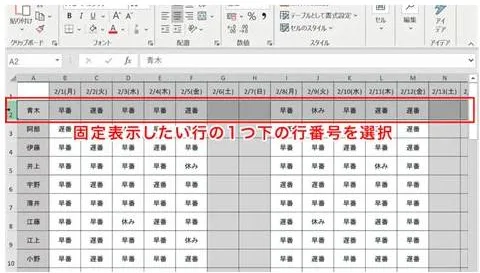
エクセルで左端の見出しを常に画面上に残すには、リボンメニューの「表示」タブにある「ウィンドウ枠の固定」機能を使用します。もっとも単純な「A列のみ」を固定したい場合は、メニュー内にある「先頭列の固定」をクリックするだけで即座に完了します。これにより、どれだけ右側にスクロールしてもA列のデータが画面左端に固定され、各行の識別が容易になります。
実務でより多く使われるのが、A列とB列(例:社員IDと氏名)など複数列を同時に固定したいケースです。この場合、「先頭列の固定」ボタンでは対応できません。複数列を固定する際は、まず「固定したい列のすぐ右隣の列全体」または「その列の2行目のセル」をクリックして選択状態にし、そのうえで「ウィンドウ枠の固定」を実行します。たとえばA列とB列の2列を固定したいなら、C列(またはC1セル)を選択した状態で固定を実行するのが鉄則です。
【決定版】行と列を同時に固定する「選択セルの黄金ルール」
表計算の現場で最も頻出するのが、「1行目の見出し」と「A〜B列のキー項目」を同時に画面上に残す行と列の同時固定です。この設定を行う際、多くの人が「行を選んでから固定し、次に列を選ぶ」という二重操作を試みて失敗します。エクセルの仕様上、ウィンドウ枠の固定はシート内に1箇所しか設定できません。
行と列を同時に固定するための唯一の正解は、「固定したい行のすぐ下」かつ「固定したい列のすぐ右」にあるセルを1つだけ選ぶことです。具体例として、1行目(見出し行)とA列・B列(顧客名・コード)を固定したい場合、交差する基準となる「C2セル」をクリックしてアクティブにした状態で、「表示」タブの「ウィンドウ枠の固定」をクリックします。このルールさえ把握していれば、どんな複雑なレイアウトの表でも思い通りの位置でスクロール固定が可能になります。
なぜ固定できない?ボタンのグレーアウトやズレが起きる4大原因
「設定手順通りにやっているのに固定できない」「メニューのボタンが薄いグレーになって押せない」というトラブルには、明確な4つの原因が存在します。不具合を疑う前に、以下の状態に当てはまっていないか確認してください。
第1の原因はセルが編集状態(カーソルが点滅している状態)になっていることです。セル内に文字を入力中、あるいは数式バーをクリックした状態では、リボンの多くの機能がロックされます。[Enter]キーまたは[Esc]キーを押して編集を確定させれば、すぐに選択可能になります。
第2の原因は「ページレイアウト表示」になっていることです。エクセル画面右下の表示切り替えや「表示」タブで「ページレイアウト」が選ばれていると、ウィンドウ枠の固定機能は利用できません。必ず「標準表示」に戻してから設定を行ってください。
第3の原因はシートが保護されている、あるいはブックが共有されていることです。「校閲」タブを確認し、「シート保護の解除」を実行することで機能が復帰します。そして第4の原因として多いのがセルの結合です。固定したい境界線上に結合セルが存在すると、エクセルが交差位置を正しく認識できず、意図しない場所で画面が分割されてしまいます。見出しの結合を解除するか、結合範囲の外側のセルを基準点に設定し直す必要があります。
【作業効率化】一瞬で設定できるショートカットキーと解除方法
マウス操作を行わずにキーボードだけで素早くウィンドウ枠の固定・解除を行うには、アクセスキーを活用するのが最短ルートです。Windows版エクセルでは、対象のセルを選択した状態で[Alt] ➔ [W] ➔ [F] ➔ [F]を順番に押すだけで、一瞬にしてウィンドウ枠が固定されます。
すでに設定されている固定を解除したい場合も、全く同じキー操作[Alt] ➔ [W] ➔ [F] ➔ [F]で即座に解除が実行されます。マウスで操作する場合は、「表示」タブ ➔ 「ウィンドウ枠の固定」を開くと、固定中は一番上のメニューが自動的に「ウィンドウ枠固定の解除」に変化しているため、そこをクリックするだけで元の自由スクロール状態へ戻せます。
【応用ワザ】印刷時の見出し固定&スマホ・タブレット版アプリでの設定術
画面上でいくらウィンドウ枠を固定しても、そのまま印刷すると2ページ目以降で見出しが消えてしまうという落とし穴があります。ウィンドウ枠の固定はあくまで「作業画面上の表示設定」であり、印刷設定とは完全に独立しているためです。複数ページにわたる表の全ページに見出し行・列を印刷したい場合は、「ページレイアウト」タブにある「印刷タイトル」を開き、「行のタイトル」「列のタイトル」に固定したい範囲(例:$1:$1 や $A:$B)を指定する必要があります。
また、iPadやiPhone、Android端末のエクセル スマホアプリ版で閲覧・編集する際も列固定は可能です。アプリ版では、固定したい境界のセルをタップして選択後、画面上部または下部のツールバーから「表示」メニューを呼び出し、「ウィンドウ枠の固定」をタップすることで同様にスクロール固定が反映されます。移動中のモバイル端末での確認作業でも、見出しを見失わずにスムーズなデータチェックが可能です。
【エクセル 列の固定】に関するよくある質問(FAQ)
Q1:固定した境界線に表示される細い灰色の線を消すことはできますか?
A1:あの境界線は「ウィンドウ枠が固定されている範囲」を示すシステム上の表示仕様であるため、枠を固定したまま線だけを非表示にすることはできません。固定を解除すれば線は消えます。
Q2:離れた列(A列とD列など)だけを飛び越して固定することは可能ですか?
A2:ウィンドウ枠の固定機能では、連続した列しか固定できません。特定の列だけを並べて確認したい場合は、不要なB列やC列を「一時的に非表示」にしたうえでウィンドウ枠を固定するか、別ウィンドウで同じブックを開いて並べて表示する手法が有効です。
Q3:マクロやVBAを使わずに、常に開いた時点で列固定を維持させるにはどうすればいいですか?
A3:ウィンドウ枠の固定はシートごとにファイルへ保存されます。希望のセル位置で固定を設定したあと、上書き保存([Ctrl] + [S])してファイルを閉じれば、次回以降開いた際も固定状態がそのまま維持されます。
エクセルの列固定・行固定は、大量のデータを扱う現代のビジネスにおいて必須の基本スキルです。設定がうまくいかない時は「固定したい位置の右下のセルを選択しているか」「標準表示になっているか」という2つの原則をチェックするだけで、トラブルのほとんどは回避できます。
画面表示の固定と印刷タイトルの設定を正しく使い分け、ショートカットキーによる素早い切り替えを身につけることで、日々のデータ入力や集計作業の生産性は確実に向上します。扱いやすいシート設計を整え、ストレスのないスムーズなデータワークを実現しましょう。